
PX4固件编译
环境:ubuntu22.04 PX4:1.16
硬件:NxtPX4
我选用的是港科大开源的NxtPX4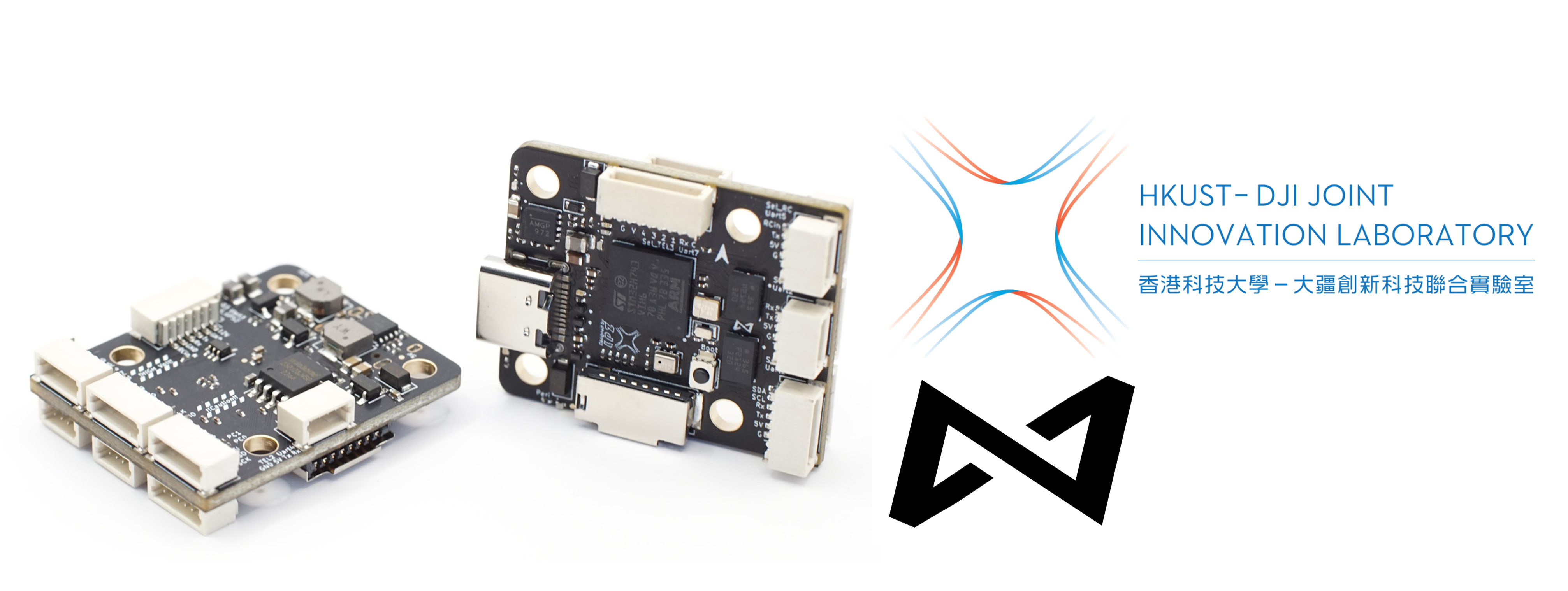
1 | sudo apt install python3-pip |
PX4环境配置
下载PX4代码及其子模块
1 | git clone https://github.com/PX4/PX4-Autopilot.git --recursive |
再次确认是否下载完全
1 | cd PX4-Autopilot |
安装完成后可以查看飞控代码版本
1 | cd PX4-Autopilot/ |
我选择切换到了1.16稳定版来开发,这个根据自己的选择来选版本
1 | git fetch --tags |
1 | # 安装依赖 |
我买的是tb上的飞控板,飞控已经刷过固件了就不用重复刷bl,所以我没有编译bootloader,如果是自己打板则需要编译bootloader
编译固件
px4官方仓库里就有NxtPX4的编译用的config,直接用就行,如果是自己画的px4飞控板就需要自行编写config
以下操作均在PX4代码库下进行
1.编译bootloader
1 | make hkust_nxt-dual_bootloader |
2.编译飞控固件
1 | make hkust_nxt-dual |
由于我的飞控已经有bl了就不刷入bl,直接刷入固件即可
打开QGC
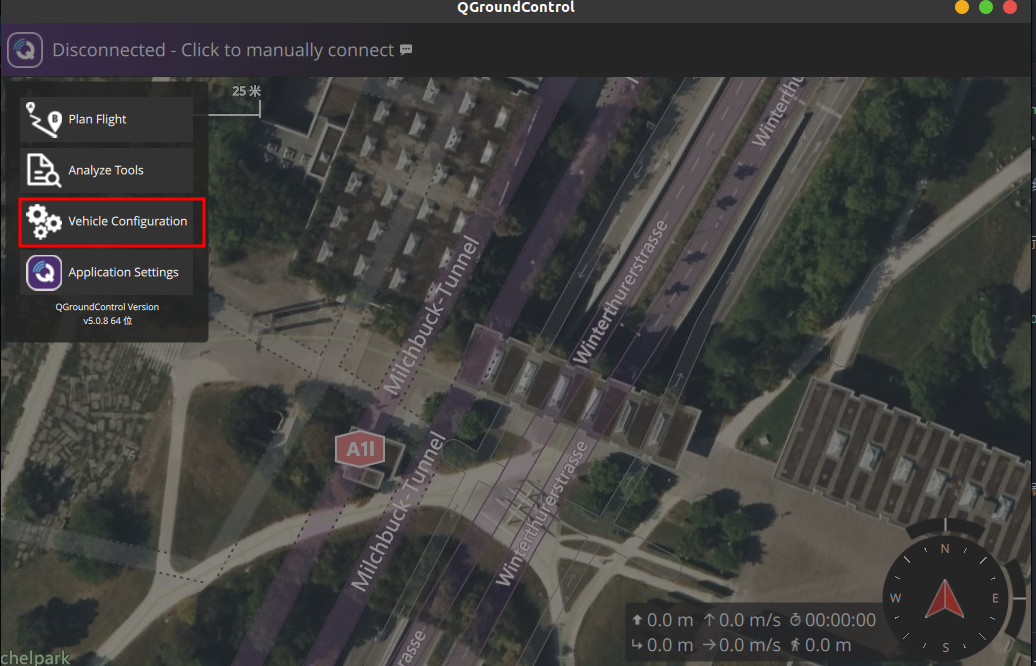
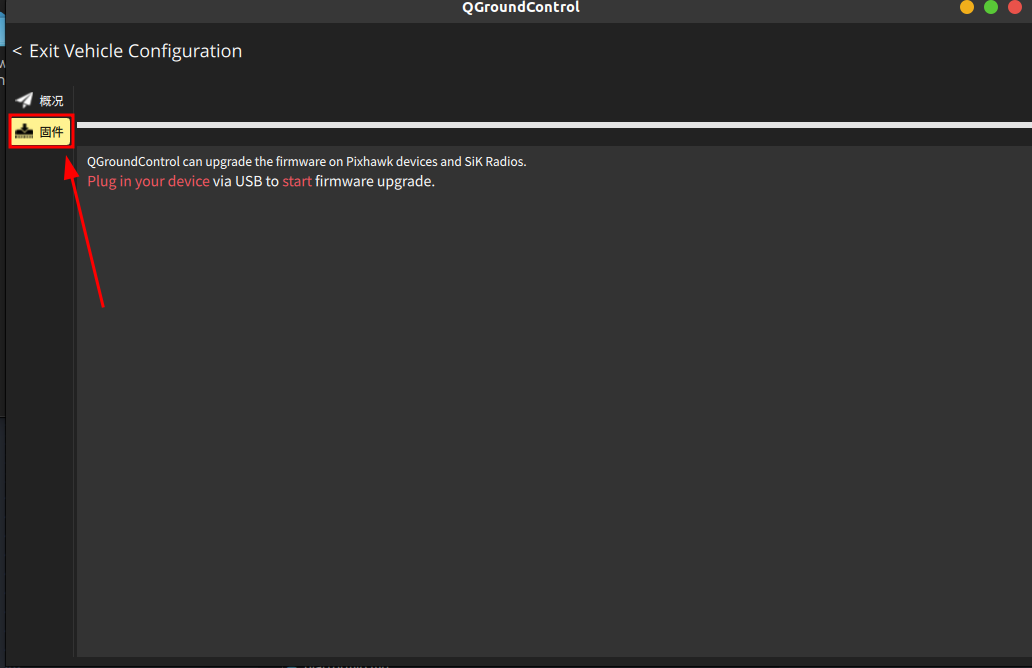
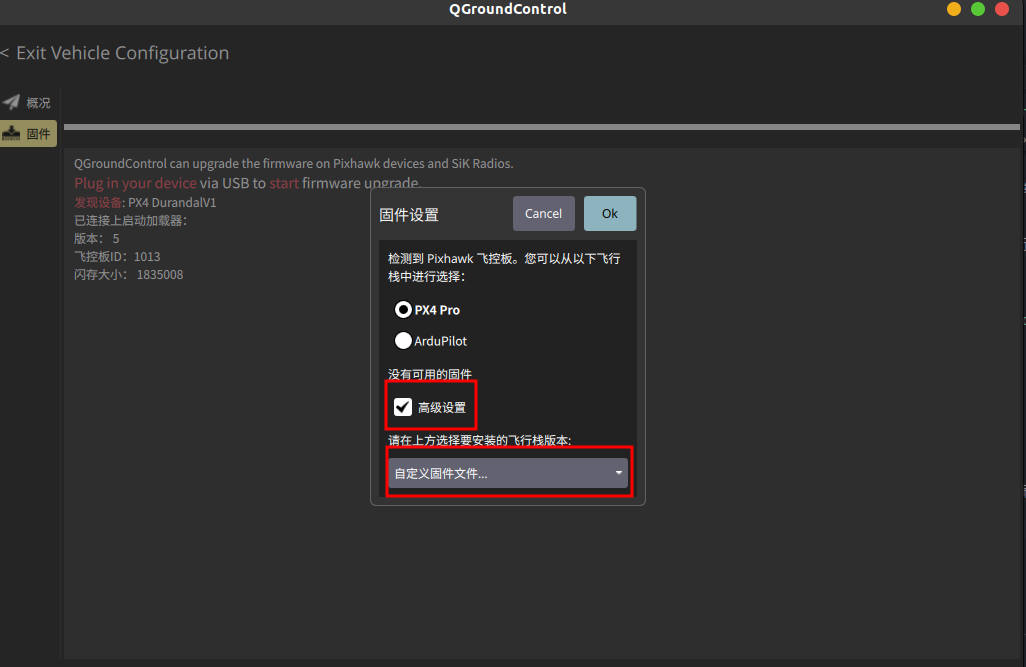
选择刚刚编译好的固件PX4-Autopilot/build/hkust_nxt-dual_bootloader/hkust_nxt-dual_bootloader.px4
还有操作能把IMU频率提高到250HZ
以下为这块飞控板的串口映射
| UART | TTY | SerialName | Suggest Funcion |
|---|---|---|---|
| USART1 | /dev/ttyS0 | SERIAL_GPS1 | |
| USART2 | /dev/ttyS1 | SERIAL_GPS2 | |
| USART3 | /dev/ttyS2 | SERIAL_TEL1 | |
| UART4 | /dev/ttyS3 | SERIAL_TEL2 | |
| UART5 | /dev/ttyS4 | SERIAL_RC | Receiver |
| USART6 | /dev/ttyS5 | Debug | Currently not available, can be enable |
| UART7 | /dev/ttyS6 | SERIAL_TEL3 | AUX |
| UART8 | /dev/ttyS7 | SERIAL_TEL4 | AUX |
修改以下参数
IMU_GYRO_RATEMAX: 2000Hz
IMU_INTEG_RATE: 400Hz
MAV_0_MODE: External vision
Set Uart4 to 921600(串口映射里UART4对应SERIAL_TEL2参数,所以修改SER_TEL2_BAUD)
MAV_0_RATE 92160B/s
修改完之后要重启飞控板
然后在飞控板的SD卡创建文件夹和文件
1 | mkdir /etc |
创建文件/etc/extras.txt,写入以下内容
1 | mavlink stream -d /dev/ttyS3 -s ATTITUDE -r 200 |
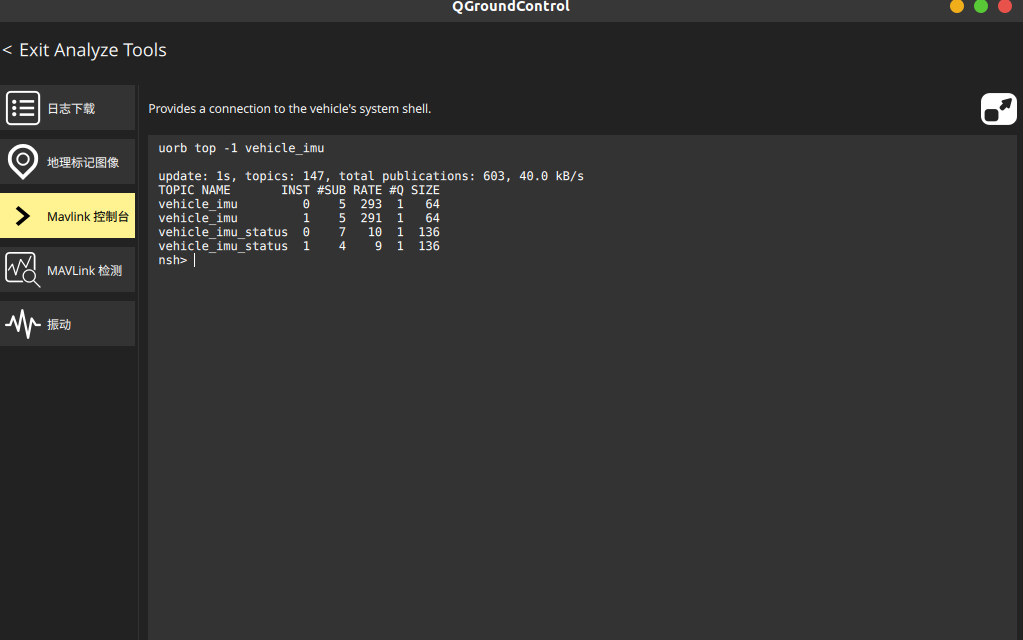
然后重新连入QGC可以在mavlink控制台看到imu输出频率
1 | uorb top -1 vehicle_imu |
注意
原版config没有crsf驱动,使用elrs接收机会有问题,需要在config里加一行
default.px4board文件
1 | CONFIG_DRIVERS_RC_CRSF_RC=y |
本博客所有文章除特别声明外,均采用 CC BY-NC-SA 4.0 许可协议。转载请注明来源 Attic的博客!
相关推荐
2025-12-12
px4 ctrl for ROS2
这篇文章介绍一个用于 PX4 Offboard 控制的 ROS 2 功能包:px4_ros2_ctrl。 项目地址:https://github.com/Atticlmr/px4_ros2_ctrl 它的目标不是写一个把所有事情都包进去的“大节点”,而是把 PX4 Offboard 控制拆成几个边界清楚的部分:控制器只负责产生控制输出,状态机负责安全流程,适配层负责把统一控制输出翻译成 PX4 的 /fmu/in/* 消息。 为什么需要这个包ROS 2 控 PX4 时,最容易把下面这些逻辑混在一起: 轨迹或控制律计算 Offboard 心跳发布 PX4 模式切换 解锁、降落等 vehicle command 遥控器接管检测 控制器超时和估计器超时处理 这些逻辑写在一个 demo 节点里当然能飞,但后面换 MPC、SO3、RL policy 或者 motion capture 定位时,节点会越来越难维护。px4_ros2_ctrl 的设计思路是:控制器只发布“我想让飞机怎么动”,不要直接碰 PX4 模式、解锁和 failsafe;这些更接近系统安全边界的事情交给统一的 FS...

2026-04-15
温和地走进GNU/Linux 终端
在使用各种AI工具的时候我们会发现AI总是会积极地使用命令行工具,那么这些命令行工具是如何给AI提高效率的,又是如何使用的,接下来跟随豹哥的脚步一探究竟。 ctrl+alt+t 这是打开终端的快捷键,所有的操作都将在此完成。 通常最常用的命令应该是ls,用于查看当前目录下有什么文件/文件夹。 实际上ls是一个可执行程序,ls这个可执行程序的位置可以通过。 1which ls 来查看 12li@li-MS-7C94:~$ which ls/usr/bin/ls 实际上which也是一个可执行程序,也可以用which来查看他的位置。 12li@li-MS-7C94:~$ which which/usr/bin/which 这些可执行程序都在/usr/bin/目录下,为什么我们的程序能找到这个目录下的程序呢。 因为我们的终端环境变量里写入了/usr/bin这个路径。 我们可以直接输入下面的命令来查看PATH里到底写了什么。 1echo $PATH 你会看到一长串路径,它们之间通常用:分隔,例如: 1/usr/loca...